




Dokumentation TCMS
Slider
Slider bieten die Möglichkeit Kopfbilder allen möglichen Seiten hinzuzufügen.
Slider
Über Slider auflisten kann die Übersicht der vorhandenen Slider aufgerufen werden.
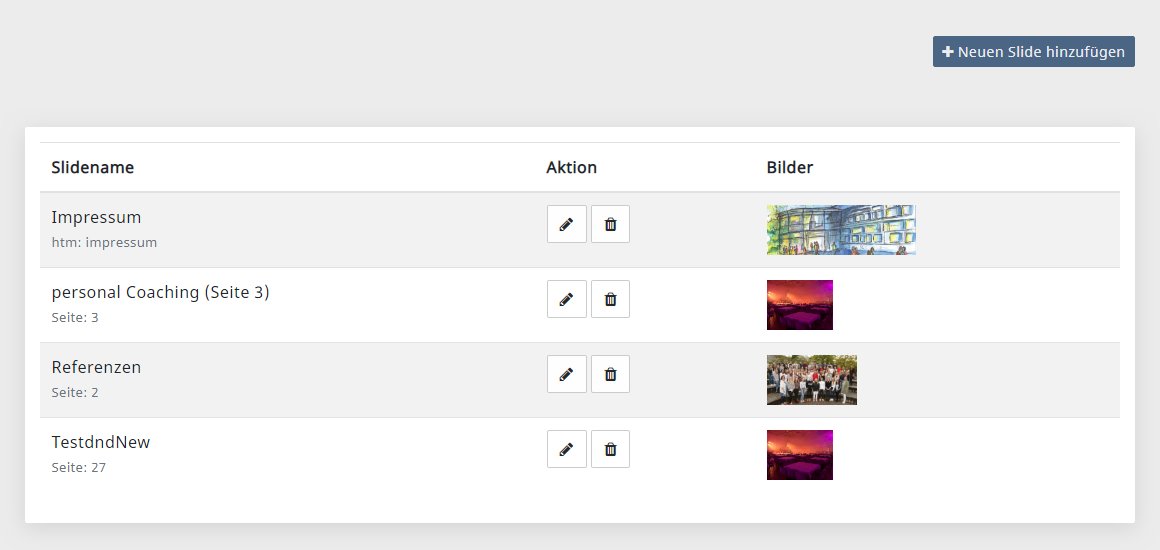
Neben der Übersicht kann man von hieraus auch den gewünschten Slider löschen und bearbeiten
Slider bearbeiten

Selbsterklärend dürfte der Name des Sliders sein. Er hilft einzig bei der Wiederauffindbarkeit.
Verknüpfen

Sinn ergibt ein Slider nur, wenn er mit einer Seite / News / usw. verknüpft ist. In diesem Bereich ist es möglich alle möglichen Formen von Seiten - zur Verknüpfung mit dem Slider - im TCMS auszuwählen.
Höhe

Normalerweise wird die Größes des Sliders im Template festgelegt. Falls aber dennoch - für das gewünschte Motiv - eine andere Größe gewünscht ist, kann jene hier angepasst werden. Das erste Feld ist die Größe für große, hohe Displays (z.B. 4:3 Monitore), zweiteres für schmale, große Displays (z.B. Tablets/Laptops) und letzteres wirkt sich nur auf schmale Hochkantgeräte (Smartphones) aus.
Weitere Einstellungen

Optional kann hier der Slider grafisch noch etwas über CSS verändert werden und der Vollbildslider deaktiviert werden (Experte), falls das Seitendesign nicht über die volle Seite geht und nicht für hohe Auflösungen optimiert ist (verbessert die Ladezeit).
Bilder / Slides
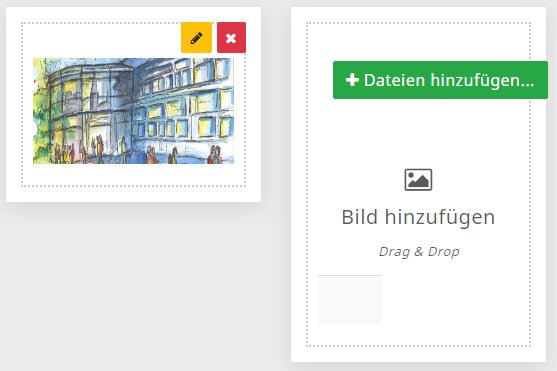
Im letzten Bereich können die winzelnen Bilder des Sliders bearbeitet oder gelöschen werden. Zusätzlich kann man hier auch - im rechten Bereich - wieder einfach per Drag & Drop neue Bilder hinzufügen.
Bild bearbeiten

In der Standardkonfiguration bietet der Slider auch die Möglichkeit Text in die Bilder einzublenden. Dazu gibt es 2 Zeilen (Überschrift und Text) die gepflegt werden können.
Darunter hat man noch die Möglichkeit die Verzögerung zu ändern, nachdem die zeilen angezeigt werden und für beide Bereiche die Animationsfuntion anzupassen.
(Alternativen derzeit: fadeInUp, shake, fadeInRight, fadeInLeft, fadeInRight, fadeIn, fadeOutDown, fadeOut, fadeOutUp, flipInY, flipOutY, flipOutInY, zoomIn, zoomOut, fadeInRightBig, fadeInLeftBig)
Position

Zuletzt kann über vertikal und horizontal das Bild ausgerichtet werden. Diese Funktion dient dazu um das Bild für verschiedene Browserauflösungen anzupassen (z.B. damit keine Köpfe abgeschnitten werden). Die (absichtlich sehr extreme) Vorschau sollte bei der Anpassung helfen.