




Dokumentation TCMS
Seiten
Im Bereich Seiten können Die Unterseiten der Weibseite und die Navigation bearbeitet werden.
Seiten bearbeiten
Tipp: Die einfachste Methode eine Seite zu bearbeiten ist - wenn man eingeloggt ist - jene ganz normal über die Website aufzurufen und - rechts oben - auf folgenden Button zu klicken:
Alternativ kommt man über die Seitenverwaltung zur Bearbeitung.

Im 1. Bereich der Seitenbearbeitung kann man 2 verschiedene Überschriften anlegen.
- Überschrift - Notwendige H1-Hauptüberschrift (meist Seitenname)
- Überschrift 2 - Komplett optionale H2-Unter-Überschrift
Text - Sektionen
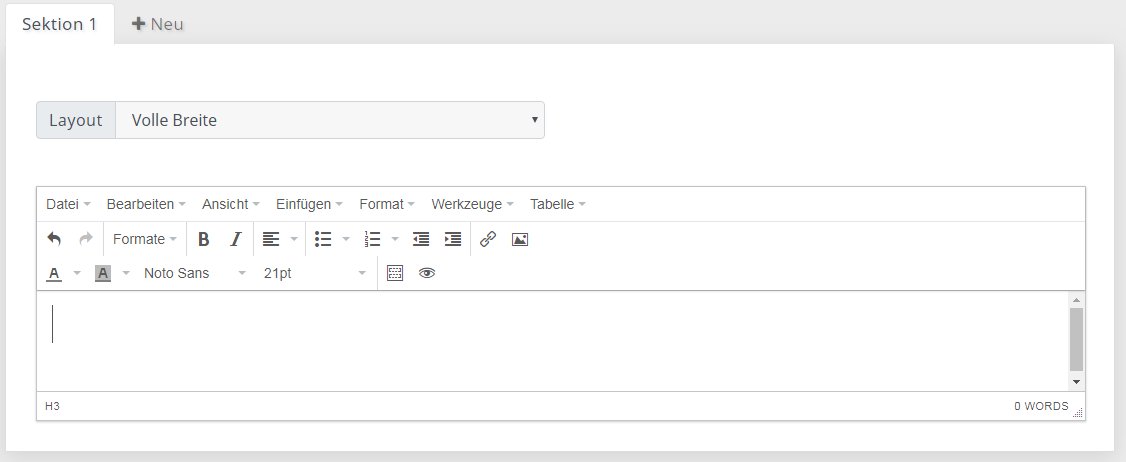
Der letzte notwendig Teil ist der Textbereich Seite. Jener kann per WYSIWYG-Editor bearbeitet werden.
Im Gegensatz zu anderen Bereichen, kann man bei Seiten verschiede Layouts (Größen der Sektionen oder komplette vorgefertigte Designs) wählen und auch mehere Sektionen (Bereiche) anlegen. Dies ist aber optional und meist auch nicht notwendig.
Seitenname

Falls mal notwendig kann an dieser Stelle der Seitenname und der URL-Alias (Name in der Adresszeile oben im Browser) geändert werden.
Slider / Hintergrundsbild
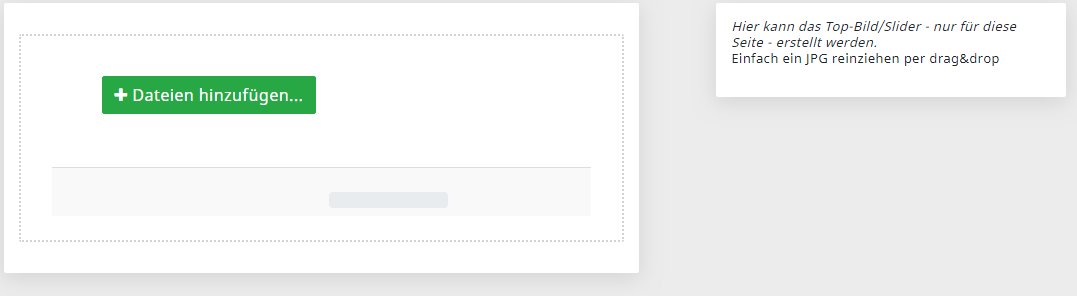
Optional auch direkt über die Seitenbearbeitung läßt sich auch das Sliderbild (bzw. Kopfbild) der Seite anpassen. Hier kann entweder (nicht gepflegt) ein neues Bild einfach per Drag & Drop reingezogen werden oder (falls schon gepflegt) jenes angesehen und zur Bearbeitung jenes gesprungen werden.
Suchmaschinenoptimierung

Derzeit nur angezeigt wird der Eintrag der Seite, wie ihn Google sehen würde. Zukünftig können hier aber auch Änderungen gemacht werden zur Suchmaschinenoptimierung.
Revisionen

Zuletzt kann man unter Revisionen noch gemachte Änderungen an der Seite ansehen oder Rückgängig machen. Für letzteres und dann die Seite speichern.
Seiten verwalten
Auch wenn in einem zukünftigen Update sicher nochmal überarbeitet, bzw. mit Seiten sortieren verschmolzen, bietet Seiten bearbeiten die Möglichkeit Seiten anzulegen oder zu bearbeiten und im Navigationsmenü neue Ordner anzulegen.
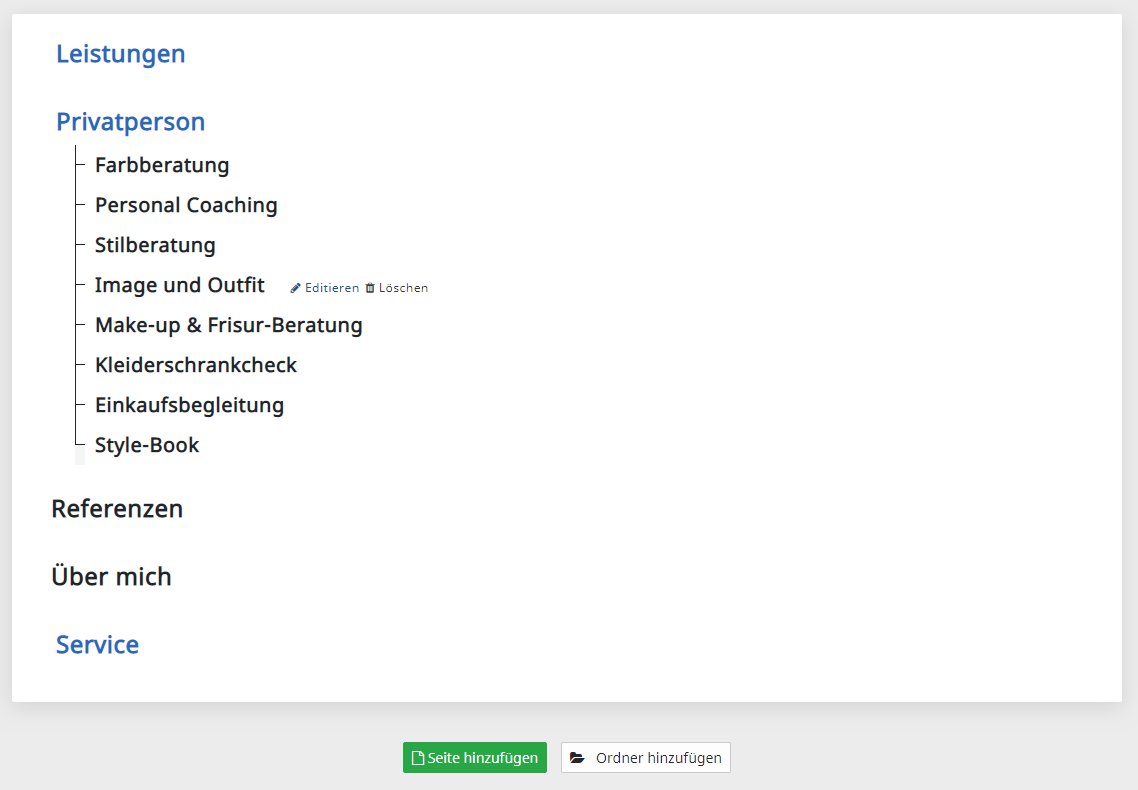
Im oberen Bereich kann man (durch Klicken) den kompletten Navigationsbaum öffnen. Ein Hover über en jeweiligen Eintrag ermöglicht jenen zu löschen oder zu bearbeiten.
Seite anlegen / hinzufügen
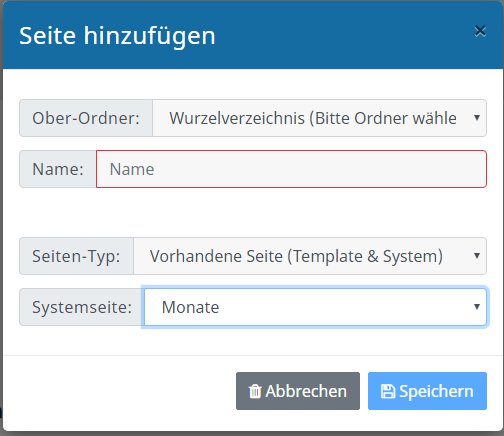
Über legt man neue Seiten mit Inhalt an. Nach Eintragen und Speichern wird man ggf. direkt weitergeleitet zu Seite bearbeiten.
Neben den Ober-Ordner in dem man die Seite anlegen will (kann später über Seite Sortieren geändert werden), muss hier der Name der Seite eingetragen werden.
Wenn keine neue Seite angelegt, sondern eine vorhandene verlinkt werden soll, passt man darunter den Seiten-Typ entsprechend an.
Ordner anlegen
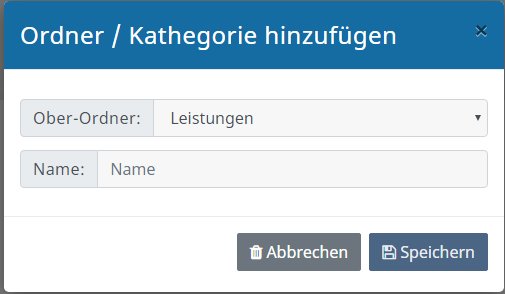
Einen neuen Ober-Ordner kann man anlegen über hinzufügen.
Neben dem notwendigen Namen des Ordnerns, kann hier auch noch bestimmt werden in welchem Ordner jener angelegt werden soll.
Sortieren
Um die Seiten im Navigationsmenü der Seite umzusortieren hilft die Funktion: Menü sortieren
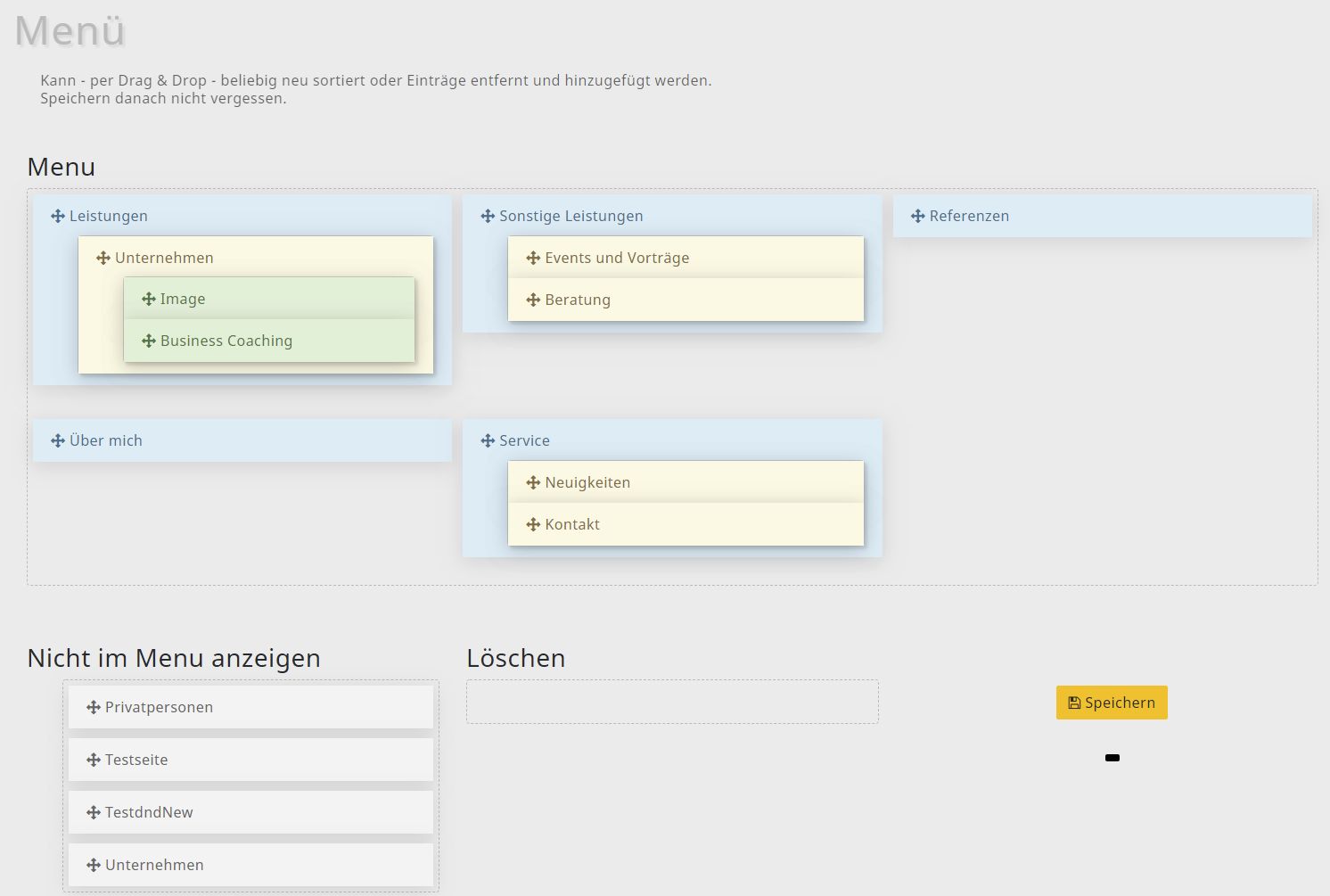
Hier können die Navigationseinträge und -ordner ganz einfach per Drag & Drop umsortiert werden. Dazu Klickt man auf ein Symbol, hält die linke Maustaste gedrückt und verschiebt den Eintrag dahin, wo man ihn haben möchte.
Die verschiedenen Farben unterscheiden die unterschiedlichen Funktionen / Ebenen der Navigation:
- 1. Ebene - direkt geöffnet
- 2. Ebene - öffnet sich nach Klick oder Hover nach unten in der Navigation
- 3. Ebene - öffnet sich nach Klick oder Hover nach rechts oder links aus Ebene 2
- Nicht anzeigen - Einträge werden im Menü ausgeblendet
- Löschen - Seiten/Ordner werden nach Speichern entfernt
Nach Speichern warten Sie bitte kurz folgende Bestätigung ab. Die Reorganisierung der Einträge kann - je nach Datenbankauslastung - einen kurzen Augenblick dauern.
Reihenfolge erfolgreich geändert!